הגדרות מומלצות
עודכן לאחרונה:
אחרי ההגדרה המהירה, SafeGuard נעולה אבל רוב הנעילות עדיין כבויות. הנה מה שאנחנו ממליצים להפעיל, לפי הסדר. הסדר חשוב: ברגע שמגדירים השהיה, כל שינוי אחר מחכה לה.
הגבלות רשת
במסך הראשי, תחת הגבלות רשת:
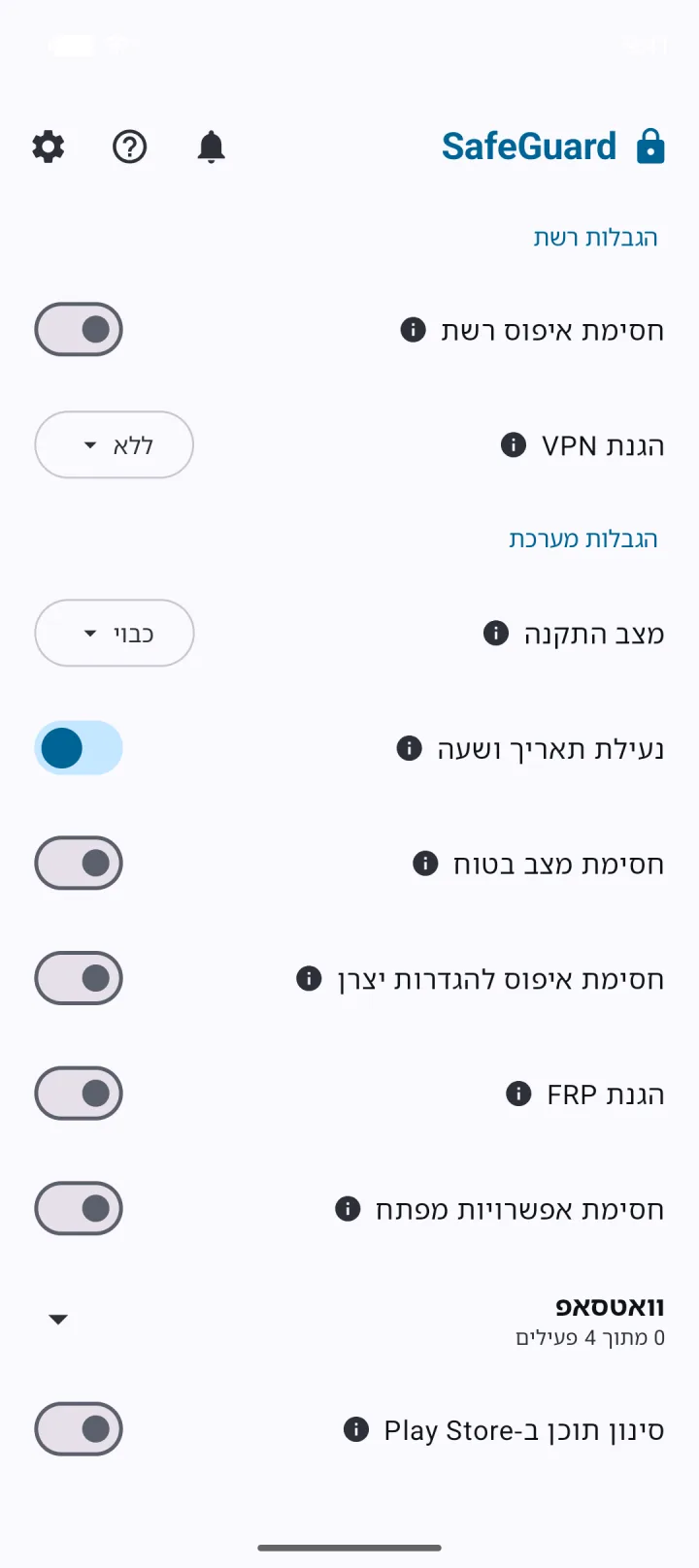
- הגנת VPN: אם אתם לא צריכים VPN, בחרו חסימה מלאה. אם יש לכם מסנן אחר שפועל כ-VPN, בחרו חסימה לאפליקציה ואז את האפליקציה שלו. רק היא תוכל להפעיל VPN, ואף אחד אחר לא יכול לעקוף אותה.
- נעילת DNS פרטי: בחרו DNS משפחתי (ברירת מחדל). זה מסנן ברמת הדומיין בכל האפליקציות, וגם מקצץ פרסומות לא הולמות שבתוך אפליקציות. אפשר גם להזין שרת משלכם במותאם אישית…. כשהנעילה פעילה אי אפשר לשנות אותה עד שההשהיה עוברת או שהשותף מאשר.
- חסימת איפוס רשת: הפעילו. הוא מונע איפוס של הגדרות הרשת, כדי שאי אפשר יהיה לנקות בו את ה-VPN וה-DNS.
הגבלות מערכת
- מצב התקנה: בחרו חכם. כל אפליקציה חדשה שמותקנת מושהית ונשארת אפורה עד שהשותף מאשר או שההשהיה עוברת. המצב מוחלט חוסם התקנות לגמרי, וזה מתאים רק אם אתם לא צריכים אפליקציות חדשות.
- נעילת תאריך ושעה: הפעילו. בלי זה אפשר לעקוף את ההשהיה בהזזת השעון קדימה.
- חסימת מצב בטוח: הפעילו. מצב בטוח של אנדרואיד מכבה אפליקציות של צד שלישי.
- חסימת איפוס להגדרות יצרן: הפעילו.
אפליקציות ודפדפנים
כדי ש-SafeSurf יהיה החלון היחיד, חסמו או הסתירו את שאר הדפדפנים, ואת הדפדפנים שמוסתרים בתוך אפליקציות. זה נעשה במנהל אפליקציות, ויש לו מדריך משלו.
ההשהיה, בסוף
ההשהיה היא פרק זמן חובה לפני כל שינוי שמחליש את ההגנה. היא עובדת רק אם כל השאר כבר במקום.
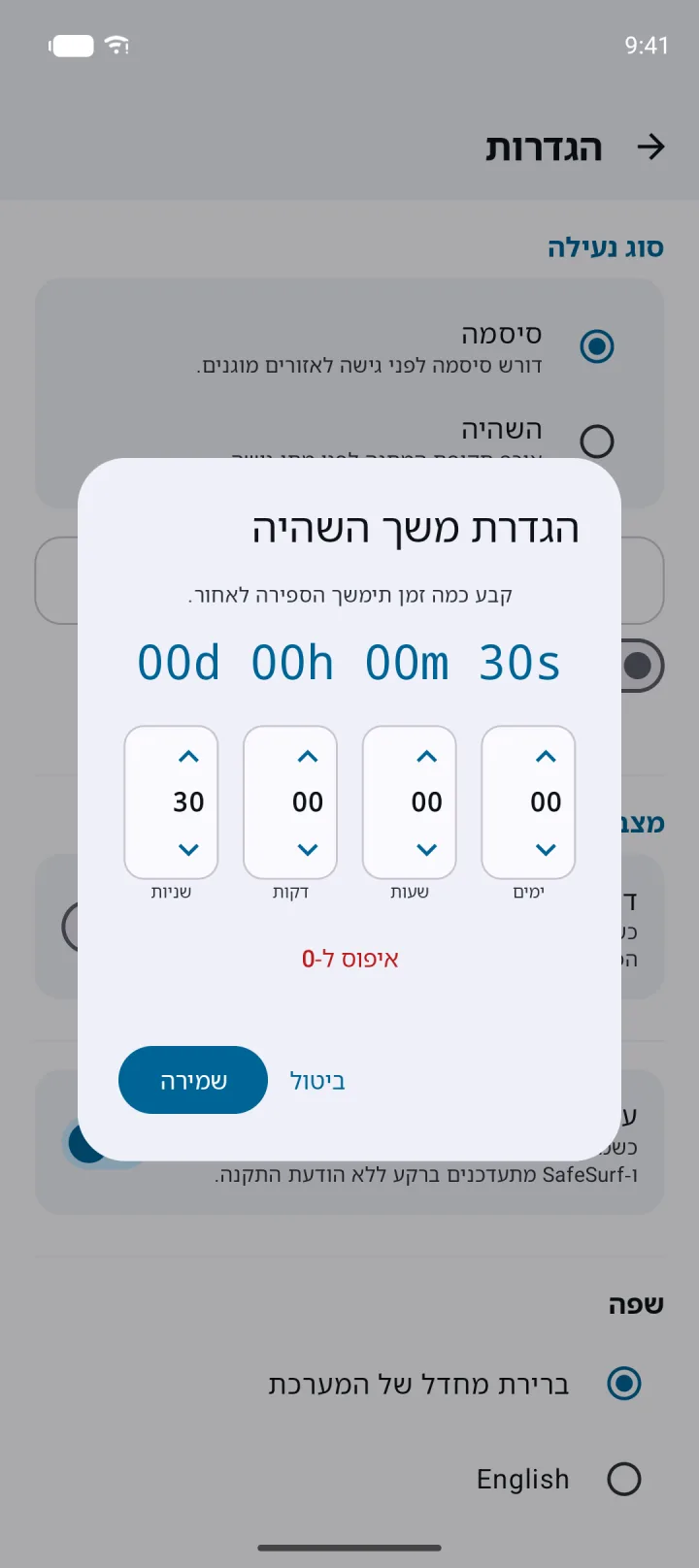
- הקישו על גלגל השיניים הגדרות בראש המסך.
- בסוג נעילה בחרו השהיה (או סיסמה, אם אתם מעדיפים).
- הקישו שינוי זמן השהיה וקבעו ימים, שעות ודקות. המקסימום הוא שבוע.
הנעילה האחרונה
חסימת אפשרויות מפתח תמיד אחרונה. אחריה אפשרויות המפתח נעולות, ושינוי שלהן מחכה להשהיה. ודאו שסיימתם את כל מה שצריך בהן, כמו ניפוי באגים אלחוטי.
קשור
לקריאה נוספת
משהו לא עובד כמו שתיארנו? בפתרון בעיות יש תשובות, ואפשר גם לדווח לנו על תקלה.
תמיכה בוואטסאפ
בוט התמיכה עונה מיד על השאלות הנפוצות. אפשר לבקש בו נציג, ונחזור אליכם בצ'אט.