התחלה מהירה
עודכן לאחרונה:
יש כאן שתי אפליקציות. SafeSurf הוא הדפדפן שחוסם תמונות וסרטונים. SafeGuard סוגרת לכם כל דרך אחרת לאינטרנט, כך שהדפדפן הוא החלון היחיד. המדריך הזה מוביל מהתקנה ועד גלישה ראשונה. ההגדרות המומלצות והכללים מוסברים במדריכים הבאים.
לפני שמתחילים
ההגדרה המהירה רצה מהטלפון עצמו ודורשת אנדרואיד 11 ומעלה. בגרסה ישנה יותר, או אם אתם מעדיפים מחשב, עקבו אחרי מדריך ההתקנה המלא.
ההגדרה נעשית פעם אחת. אחרי שתקבעו סיסמה, השהיה או שותף, אי אפשר להסיר את SafeGuard או לכבות את הסינון בלי לעבור דרך הסיסמה, ההשהיה או האישור.
הורדת האפליקציות
הורידו את SafeGuard ואת SafeSurf מעמוד ההורדות והתקינו את שתיהן על הטלפון.
רואים הודעה מ-Play Protect בזמן ההתקנה?
זה צפוי. SafeGuard מותקן מקובץ ולא מ-Google Play, ו-Play Protect עוד לא הכיר אותו, ולכן עשויה להופיע הודעה אחת: "מומלץ לסרוק את האפליקציה". הקישו "לסריקת האפליקציה", המתינו לסיום הסריקה (כ-20 שניות) ואז הקישו "התקנה". אפשר גם "פרטים נוספים" ואז "התקנה ללא סריקה". "לא להתקין את האפליקציה" מבטל את ההתקנה. בבדיקה שלנו הסריקה הסתיימה ב"האפליקציה נראית בטוחה". ההודעה לא מופיעה בכל התקנה, והנוסח בטלפון שלכם עשוי להיות מעט שונה.
הכנת הטלפון
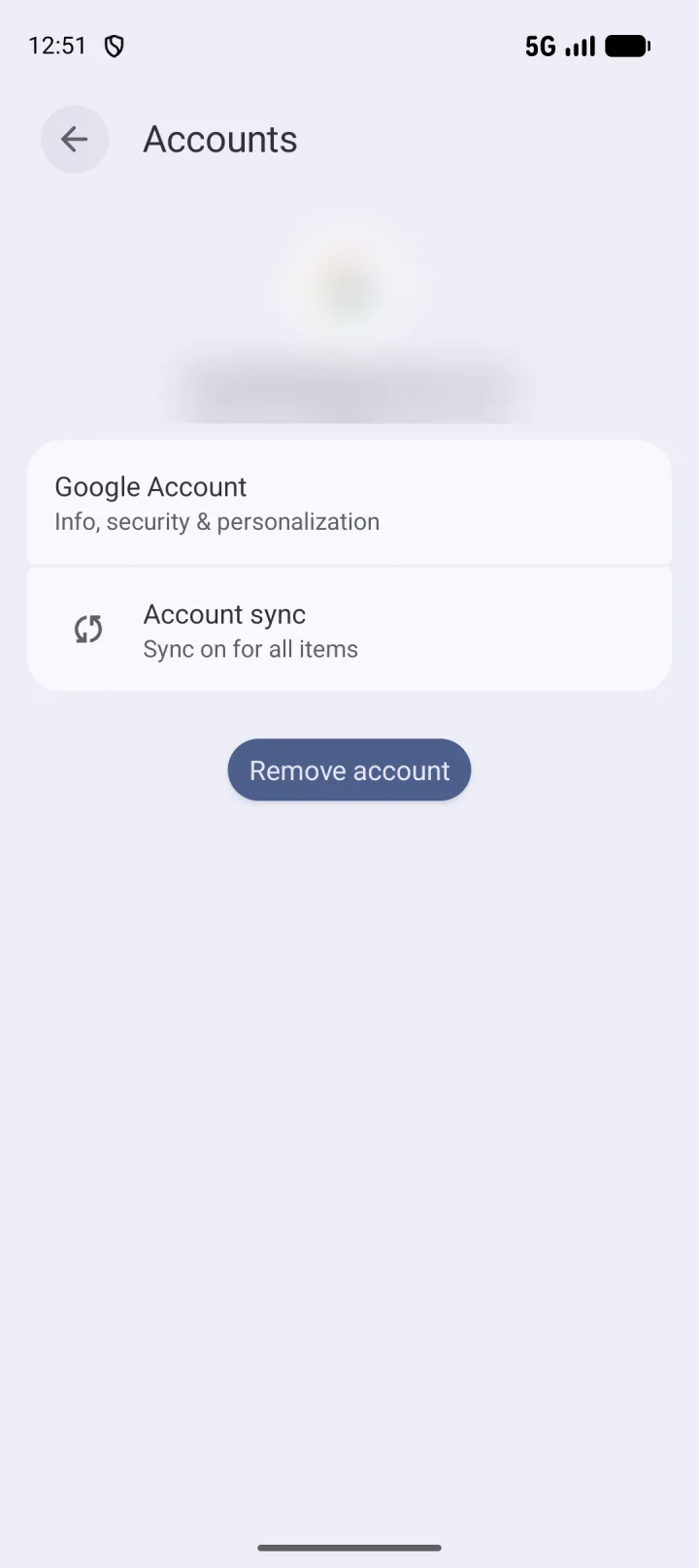
- הסירו זמנית את החשבונות מהטלפון: הגדרות ← חשבונות. אפשר להוסיף אותם בחזרה אחרי ההגדרה. אנדרואיד לא מאפשרת להגדיר כשיש חשבונות מחוברים. אותו דבר לגבי משתמשים נוספים, תיקייה מאובטחת ופרופיל עבודה.
- הפעילו אפשרויות מפתח: הגדרות ← אודות הטלפון, והקישו שבע פעמים על מספר Build. בסמסונג זה תחת מידע על התוכנה.
- התחברו ל-Wi-Fi. ניפוי באגים אלחוטי עובד רק ברשת.
נעילת SafeGuard
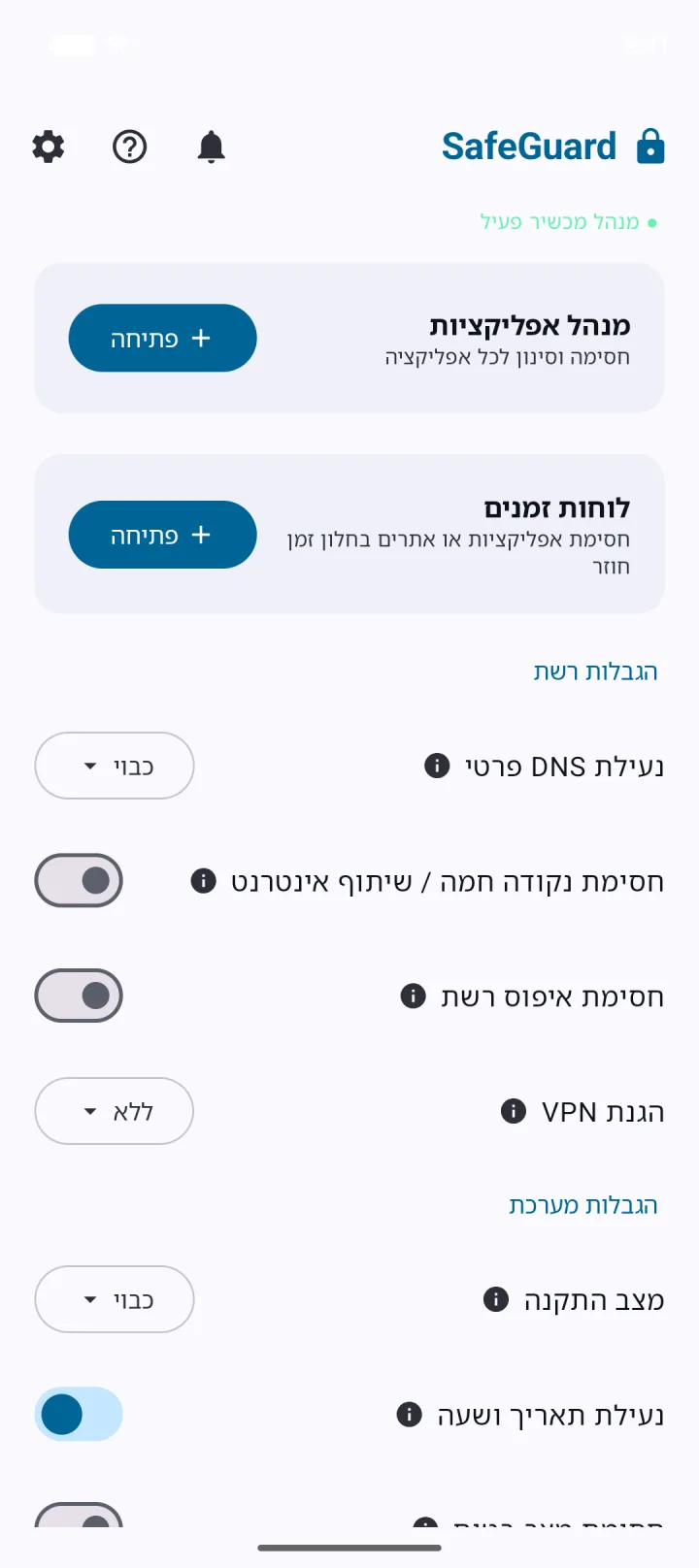
פתחו את SafeGuard. בכרטיס הגדרה מהירה הקישו הגדרה. האפליקציה מציגה רשימה של מה שחסר ומה לעשות.
- באפשרויות מפתח, הפעילו ניפוי באגים אלחוטי ואשרו אותו ברשת ה-Wi-Fi.
- הקישו על התאמת מכשיר עם קוד התאמה. יופיע קוד בן שש ספרות.
- אל תעזבו את חלון ההתאמה. משכו מטה את ההתראות והקלידו את הקוד בהתראה של SafeGuard. אם תצאו מהחלון, הקוד מתאפס ותצטרכו להתחיל את השלב מחדש.
כשההגדרה מסתיימת SafeGuard מציגה שהיא ננעלה במקומה. עכשיו אפשר לכבות את ניפוי הבאגים האלחוטי.
הפעלת שירות הנגישות
השירות מזהה דפדפנים פנימיים בתוך אפליקציות, וממנו תלויות עוד כמה יכולות. בלעדיו ההגנה כבויה. אם מופיע הכרטיס הפעלת ההגנה, הקישו הפעלה, ואז הפעילו את SafeGuard ברשימת שירותי הנגישות.
אם המתג אפור, פתחו את פרטי האפליקציה, הקישו על תפריט ⋮ ובחרו אפשר הגדרות מוגבלות. אחרי זה המתג יעבוד.
הפעם הראשונה ב-SafeSurf
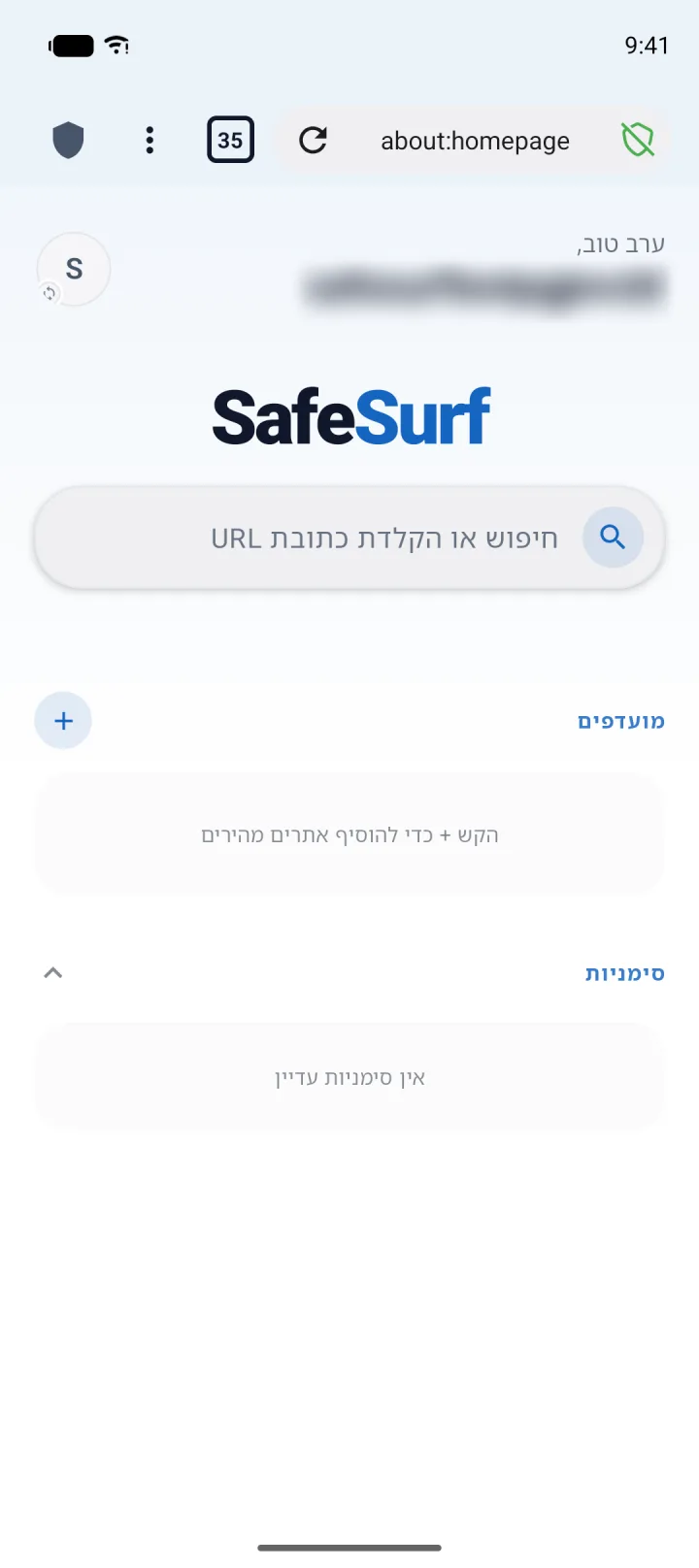
פתחו את SafeSurf והתחברו. המדריך המובנה באפליקציה ילווה אתכם בשלבים הראשונים, ואפשר להציג אותו שוב בכל עת בכפתור ?.
ההמלצה שלנו: התחילו בלי תמונות ובלי סרטונים. האתרים ממשיכים לעבוד כרגיל, רק בלי התמונות והסרטונים שחסמתם. את הכלל הזה, ואת האתרים שמותר להחזיר בהם תמונות, מגדירים במדריך הכללים.
מה עושים עכשיו
הטלפון נעול סביב הדפדפן, אבל עוד לא הגדרתם את הנעילות עצמן. עברו להגדרות המומלצות לפי הסדר. חשוב לא להגדיר השהיה לפני שסיימתם את כל השאר.
קשור
לקריאה נוספת
משהו לא עובד כמו שתיארנו? בפתרון בעיות יש תשובות, ואפשר גם לדווח לנו על תקלה.
בוט התמיכה עונה מיד על השאלות הנפוצות. אפשר לבקש בו נציג, ונחזור אליכם בצ'אט.